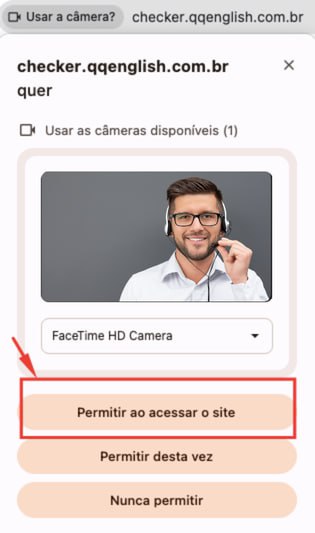
Se usa o Chrome, clique aqui para ver como permitir.
"Nenhuma câmera encontrada"
A câmera pode não estar conectada ou estar sendo usada por outro aplicativo. Feche outros apps que usam a câmera (Skype, Zoom, etc.) e tente novamente. Se o problema persistir, reinicie o navegador ou o computador.
A imagem da câmera não aparece
Feche o navegador e abra novamente. Se não resolver, reinicie o computador. Verifique se não há outros aplicativos usando a câmera. Se usa o Chrome, verifique as configurações aqui.
Se usa o Chrome, clique aqui para ver como permitir.
"Nenhuma câmera encontrada"
A câmera pode não estar conectada ou estar sendo usada por outro aplicativo. Feche outros apps que usam a câmera (Skype, Zoom, etc.) e tente novamente. Se o problema persistir, reinicie o navegador ou o computador.
A imagem da câmera não aparece
Feche o navegador e abra novamente. Se não resolver, reinicie o computador. Verifique se não há outros aplicativos usando a câmera. Se usa o Chrome, verifique as configurações aqui.
Verificação do Microfone
Por favor, permita o uso do microfone
Atualizar
Fale algo no microfone.
Se a barra de volume se mover, seu microfone está funcionando.
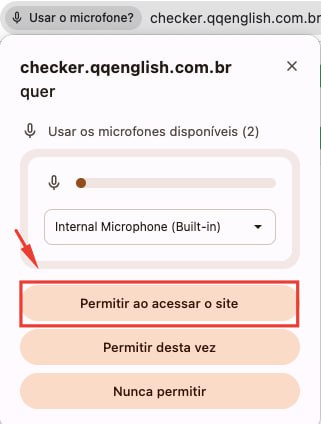
Se usa o Chrome, clique aqui para ver como permitir.
"Nenhum microfone encontrado"
O microfone pode não estar conectado ou estar sendo usado por outro aplicativo. Feche outros apps que usam o microfone (Skype, Zoom, etc.) e tente novamente. Se o problema persistir, reinicie o navegador ou o computador.
A barra de volume não se move
Feche o navegador e abra novamente. Se não resolver, reinicie o computador. Verifique se não há outros aplicativos usando o microfone. Se usa o Chrome, verifique as configurações aqui.
Verificação do Alto-falante
Aperte o play e verifique se consegue ouvir o áudio